
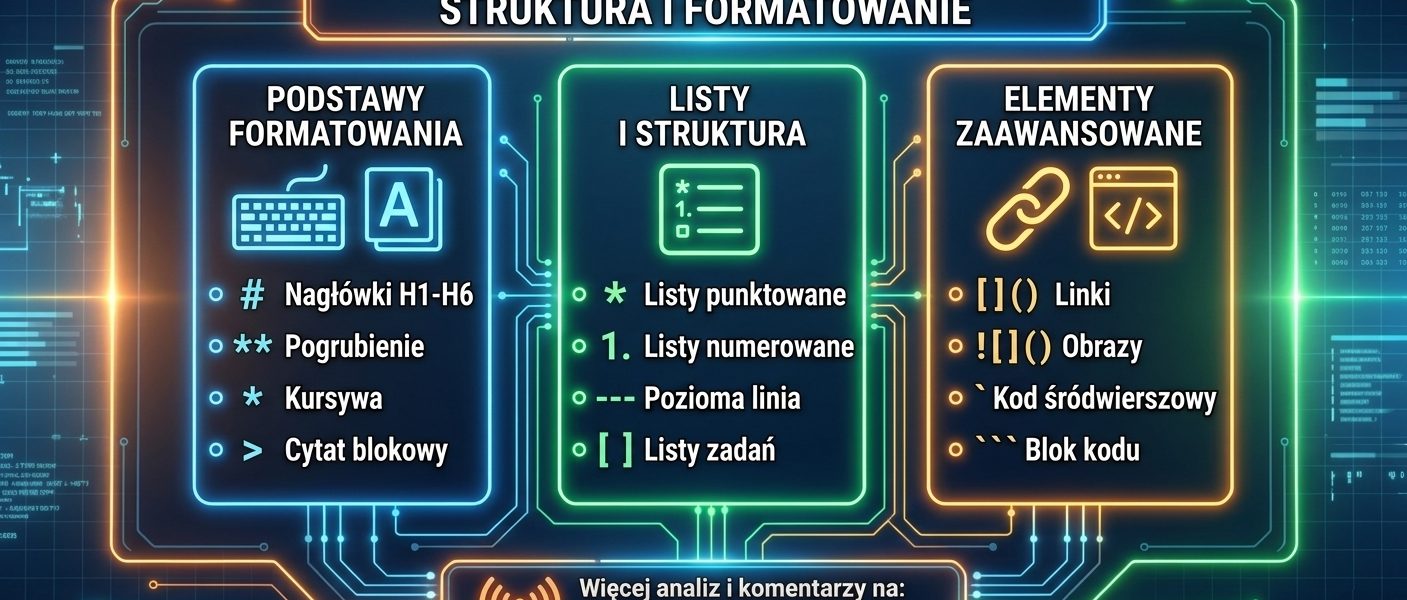

Witaj w świecie Markdowna! Jeśli masz dość uciążliwego formatowania w programach typu Word i szukasz czegoś, co pozwoli Ci pisać szybko, czysto i bez odrywania rąk od klawiatury, to jesteś we właściwym miejscu.
Oto przewodnik po formacie, który zrewolucjonizował to, jak tworzymy notatki, dokumentację i artykuły w świecie IT.
1. Czym jest Markdown i skąd się wziął?
Markdown to lekki język znaczników (ang. lightweight markup language). Jego głównym założeniem jest to, aby tekst był maksymalnie czytelny w swojej surowej formie (jako zwykły plik tekstowy .md lub .txt), ale jednocześnie dawał się łatwo i automatycznie przekonwertować do strukturalnego formatu HTML (oraz wielu innych, np. PDF czy DOCX).
Krótka historia:
- Kto go stworzył? Autorami formatu są John Gruber (znany bloger technologiczny) oraz nieodżałowany Aaron Swartz (wybitny programista i aktywista internetowy).
- Kiedy powstał? Światło dzienne ujrzał w 2004 roku. Gruber napisał pierwszą wersję konwertera w języku Perl. Od tego czasu Markdown ewoluował, a społeczność stworzyła jego różne warianty (tzw. „dialekty” lub „flavors”), z których najpopularniejsze to CommonMark oraz GitHub Flavored Markdown (GFM).
2. Możliwości Markdowna (Grafiki, Linki, Załączniki)
Jednym z najczęstszych pytań początkujących jest to, czy w „zwykłym pliku tekstowym” można osadzać multimedia. Odpowiedź brzmi: tak, za pomocą odpowiedniej składni!
- Linki: Tworzysz je w bardzo prosty sposób:
[Tekst linku](https://adres-strony.pl). - Grafiki: Składnia jest identyczna jak dla linków, wystarczy dodać wykrzyknik na początku:
. - Załączniki: Sam Markdown to plik tekstowy, więc technicznie nie „przechowuje” w sobie innych plików tak jak np. dokument DOCX. Załączniki osadza się po prostu jako linki do lokalnych plików (np.
[Pobierz raport](./dokumenty/raport.pdf)) lub linki sieciowe. Wiele nowoczesnych edytorów Markdown (np. Obsidian) automatycznie kopiuje wrzucane pliki do folderu z notatkami i tworzy do nich poprawne odnośniki.
Inne możliwości formatowania:
- Nagłówki: Od
# Nagłówek 1do###### Nagłówek 6. - Wyróżnienia: Pogrubienie (
**tekst**) oraz kursywa (*tekst*). - Listy: Uporządkowane (
1.,2.) i nieuporządkowane (-lub*). - Kod programistyczny: Zarówno w linii (
```). - Tabele i cytaty: Bardzo przydatne przy tworzeniu dokumentacji technicznej.
3. Najlepsze edytory Markdown
Pliki Markdown możesz edytować nawet w systemowym Notatniku, ale prawdziwą moc pokazują dedykowane aplikacje i edytory kodu.
- Obsidian: Potężne narzędzie do tworzenia połączonej bazy wiedzy (tzw. „drugiego mózgu”). Działa całkowicie lokalnie na plikach
.md. - Typora: Minimalistyczny edytor działający w trybie WYSIWYG (To Co Widzisz Jest Tym Co Otrzymujesz). Znaczniki znikają w momencie ich wpisania, zamieniając się w sformatowany tekst.
- Visual Studio Code (VS Code): Z odpowiednimi wtyczkami (np. Markdown All in One) to prawdopodobnie najlepsze darmowe środowisko dla programistów.
- MarkText: Darmowa, otwartoźródłowa alternatywa dla Typory.
- Notion: Choć nie opiera się na czystych plikach
.md, to w pełni wspiera składnię Markdown podczas pisania.
4. Skróty klawiszowe
Ponieważ Markdown to język znaczników, skróty klawiszowe zależą od programu, w którym piszesz. Istnieje jednak niepisany standard, który działa w większości edytorów (jak Obsidian, Typora czy VS Code):
- Ctrl + B: Pogrubienie (dodaje
**wokół tekstu) - Ctrl + I: Kursywa (dodaje
*wokół tekstu) - Ctrl + K: Wstawienie linku (tworzy strukturę
[]( )) - Ctrl + Shift + I lub podobne: Wstawienie obrazka
- Tab / Shift + Tab: Wcięcia przy tworzeniu zagnieżdżonych list
Największą zaletą Markdowna jest jednak to, że znając składnię, w ogóle nie potrzebujesz skrótów klawiszowych. Po prostu piszesz znaczniki prosto z klawiatury!
5. Zalety, Wady i Ograniczenia
| Zalety | Wady i Ograniczenia |
Przenośność (Portable): Plik .md otworzysz na każdym urządzeniu (Windows, Mac, Linux, a nawet w terminalu). Brak zjawiska „vendor lock-in”. | Fragmentacja: Różne aplikacje mogą nieco inaczej interpretować rozszerzoną składnię (np. tabele czy przypisy). |
| Brak rozpraszaczy: Skupiasz się na treści, a nie na klikaniu w ikonki pogrubienia czy zmiany czcionki w menu. | Brak zaawansowanego formatowania: Trudno o precyzyjne pozycjonowanie obrazków, zmianę koloru tekstu czy skomplikowane układy wielokolumnowe. |
| Długowieczność: To czysty tekst. Nawet za 50 lat odczytasz swoje notatki, w przeciwieństwie do zamkniętych formatów starych edytorów tekstu. | Nauka: Wymaga zapamiętania kilku podstawowych znaków, co dla niektórych „nietechnicznych” użytkowników bywa barierą wejścia. |
Kontrola wersji: Pliki .md idealnie współpracują z systemem Git, w przeciwieństwie do binarnych plików Worda. | Osadzanie mediów: Wymaga trzymania porządku w plikach na dysku (brak obrazków zapisanych fizycznie wewnątrz pojedynczego pliku tekstowego). |
🚀 Kompletna Ściąga Markdown
1. Nagłówki (Headers)
Użyj znaku # (hash/kratka) przed tekstem. Im więcej znaków #, tym mniejszy nagłówek (od H1 do H6).
Markdown
# Nagłówek 1 (Największy, np. Tytuł dokumentu)
## Nagłówek 2 (Główny punkt)
### Nagłówek 3 (Podpunkt)
#### Nagłówek 4
##### Nagłówek 5
###### Nagłówek 6 (Najmniejszy)
2. Formatowanie tekstu (Emphasis)
Dodawaj gwiazdki *, podkreślniki _ lub tyldy ~ dookoła słów, które chcesz wyróżnić.
Markdown
**Pogrubiony tekst** (lub __Pogrubiony tekst__)
*Kursywa* (lub _Kursywa_)
***Pogrubiona kursywa*** (lub ___Pogrubiona kursywa___)
~~Przekreślony tekst~~
3. Listy (Lists)
Listy nieuporządkowane (punktory)
Możesz używać minusa -, plusa + lub gwiazdki *.
Markdown
- Pierwszy element
- Drugi element
  - Zagnieżdżony podpunkt (wstaw 2 spacje lub Tab na początku)
  - Kolejny zagnieżdżony podpunkt
- Trzeci element
Listy uporządkowane (numeryczne)
Po prostu wpisz cyfrę z kropką. Warto wiedzieć: Markdown sam zadba o prawidłową kolejność, nawet jeśli wszędzie wpiszesz 1..
Markdown
1. Pierwszy krok
2. Drugi krok
3. Trzeci krok
   1. Zagnieżdżony krok (wstaw 3 spacje lub Tab)
   2. Kolejny zagnieżdżony krok
Listy zadań (Task lists – GFM)
Świetne do list „To-Do”.
Markdown
- [x] Zadanie ukończone (x w środku nawiasów)
- [ ] Zadanie do zrobienia (spacja w środku nawiasów)
- [ ] Kolejne zadanie
4. Linki i Obrazki (Links & Images)
Linki
Struktura: [Tekst, który widać](adres URL "Opcjonalny dymek po najechaniu")
Markdown
[Odwiedź Google](https://www.google.com)
[Kliknij tutaj](https://strona.pl "To jest tytuł linku")
Obrazki
Zasada jest identyczna jak w linkach, wystarczy na samym początku dodać wykrzyknik !.
Markdown


5. Cytaty (Blockquotes)
Użyj znaku większości >, aby stworzyć blok cytatu.
Markdown
> To jest cytat.
> Składa się z dwóch linijek.
>> A to jest cytat zagnieżdżony w cytacie.
6. Kod programistyczny (Code)
Kod w linii (Inline)
Użyj pojedynczego grawisu (tzw. backtick) ` (klawisz pod tyldą na klawiaturze).
Markdown
Aby zainstalować program, wpisz w konsoli komendę `npm install`.
Bloki kodu (Code blocks)
Użyj trzech grawisów ``` przed i po kodzie. Możesz też określić język programowania, aby włączyć kolorowanie składni!
<pre>
JavaScript
function powitanie() {
  console.log("Cześć! Uczymy się Markdowna.");
}
</pre>
7. Tabele (Tables)
Użyj pionowej kreski | do oddzielania kolumn i minusów - do oddzielenia nagłówka. Możesz też ustalać wyrównanie kolumn za pomocą dwukropków :.
Markdown
| Kolumna 1      | Kolumna 2      | Kolumna 3      |
| :---           | :---:          | ---:           |
| Do lewej       | Wyśrodkowane   | Do prawej      |
| Tekst          | Tekst          | Tekst          |
8. Linie poziome (Horizontal Rules)
Użyj trzech myślników ---, gwiazdek *** lub podkreślników ___ w nowej linii, aby stworzyć linię oddzielającą sekcje.
Markdown
---
9. Ignorowanie formatowania (Escaping)
Jeśli chcesz napisać znak, który normalnie służy do formatowania (np. chcesz użyć gwiazdki jako zwykłego znaku, a nie zrobienia kursywy), postaw przed nim ukośnik wsteczny \.
Markdown
\*Ten tekst jest otoczony gwiazdkami, ale nie jest kursywą\*
Pokaż hashtag: \#
Zestawienie najlepszych, całkowicie darmowych programów do tworzenia i edycji plików Markdown, podzielone na kategorie, abyś mógł łatwo znaleźć coś dla siebie. Do każdego dołączyłem link do oficjalnej strony.
1. Dedykowane edytory i aplikacje do notatek (Desktop)
Te programy są stworzone specjalnie z myślą o pisaniu i zarządzaniu dużą ilością plików .md.
- Obsidian
- Dlaczego warto: To obecnie król tworzenia „drugiego mózgu” i powiązanych ze sobą notatek. Przechowuje pliki lokalnie na Twoim dysku w czystym formacie Markdown. Posiada ogromną bazę darmowych wtyczek społecznościowych (tzw. plugins). Jest darmowy do użytku osobistego.
- MarkText
- Dlaczego warto: Znakomita, otwartoźródłowa (Open Source) alternatywa dla popularnej, ale płatnej aplikacji Typora. Działa w trybie WYSIWYG – wpisujesz znaczniki Markdown, a one od razu znikają i zamieniają się w sformatowany tekst. Czysty, minimalistyczny interfejs, idealny do skupienia.
- Joplin
- Dlaczego warto: Świetna, otwartoźródłowa alternatywa dla Evernote. Pozwala na tworzenie notatek w Markdownie, organizowanie ich w notatniki i synchronizację między urządzeniami (np. przez Dropbox, OneDrive czy Nextcloud) całkowicie za darmo.
- Logseq
- Dlaczego warto: Darmowe narzędzie typu outliner (skupiające się na listach punktowych), zorientowane na prywatność (pliki lokalne). Posiada wbudowany system zarządzania zadaniami i łączenia myśli, bardzo popularne wśród badaczy i studentów.
2. Edytory dla programistów i zaawansowanych użytkowników
Jeśli oprócz pisania tekstu zdarza Ci się pracować z kodem, te narzędzia będą idealne.
- Visual Studio Code (VS Code)
- Dlaczego warto: Darmowy edytor kodu od Microsoftu. Domyślnie świetnie radzi sobie z Markdownem (ma wbudowany podgląd), ale po zainstalowaniu rozszerzeń takich jak Markdown All in One czy Markdownlint, staje się absolutnie potężnym kombajnem do tworzenia dokumentacji.
3. Edytory w przeglądarce (Online / Bez instalacji)
Idealne, gdy jesteś na cudzym komputerze lub po prostu chcesz szybko sformatować tekst bez instalowania czegokolwiek.
- StackEdit
- Dlaczego warto: Bardzo dopracowany edytor działający w przeglądarce. Po lewej stronie piszesz kod, po prawej masz piękny podgląd na żywo. Pozwala na synchronizację plików z Google Drive, GitHubem czy WordPressem.
- Dillinger
- Dlaczego warto: Klasyk w świecie webowych edytorów Markdown. Prosty, szybki, pozwala na eksport do HTML, PDF i innych formatów. Możesz połączyć go ze swoim kontem Dropbox, GitHub, Google Drive lub OneDrive.
Cieszę się, że tu trafiłeś. Potraktuj ten artykuł jako moje notatki na własny użytek, udostępnione online bym miał je wygodnie pod ręką. Jeśli zauważysz jakieś nieścisłości lub informacje, które warto tu dodać – zostaw komentarz.
Aleksander Góral
x-radio.pl
1 KOMENTARZ
ZOSTAW ODPOWIEDŹ




Довго підбирала, де купити постіль, рушники, пледи, щоб тканина була приємна, шви рівні, а ціна адекватна. Прошерстила купу інтернет-магазинів, поки не знайшла цей толковий проєкт. Тут є все — від класичної бязі до елітного турецького текстилю, присутні й кухонні рушники, серветки, фартухи, а також речі для ванної кімнати. На сайті hometextiles.com.ua доставляють по Україні швидко, з поверненням проблем немає, до того ж часто бувають приємні знижки за промокодами.